

tasker
- 分类
- 生活服务
- 大小
- 31.40MB
- 版本
- 5445
- 更新
- 2026-07-03
- 系统
- Android / iOS
- 语言
- 简体中文
- 厂商
- joaomgcd
- 状态
- 高速可用
软件截图

软件介绍
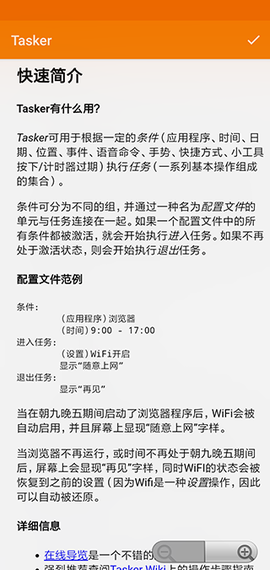
Tasker是一款面向Android系统的自动化任务执行工具,以实用性与高度可定制为核心设计原则。该软件界面简洁,功能覆盖广泛,内置屏幕延迟、系统重启、CPU节能、自动导航、贴近关屏、自动应答等超过200项操作,用户可依据自身需求灵活组织管理方案,将手机转变为具备自动化响应能力的智能终端。
软件特色
1、触发器:程序、时间、日期、位置、硬件或软件状态、事件、快捷方式、小工具、计时器;
2、操作:超过200个内建操作;
3、任务:循环、变量、条件。
软件功能
1、连上特定的Wifi立即打开自动同步,断开Wifi则关闭;
2、每天定时自动从网站获取壁纸并完成更换;
3、静音模式下若同一来电超过三次,自动关闭静音模式并向对方发送说明短信;
4、到达指定地点后向特定联系人发送预设短信,例如抵达咖啡店后自动通知朋友;
5、借助彩云分钟级天气预报制作下雨预警,在下雨前20分钟自动发送通知、微信或短信提醒;
6、运行小说软件时自动调暗亮度、开启护眼模式并关闭自动旋转;
7、收到短信后自动复制验证码,并将其转发至微信或另一台手机;
8、每天早上起床时自动播放喜欢的播客作为闹钟,同时音量逐渐增大,避免闹钟破坏音乐体验。
tasker怎么用
一、配置,设定你的情境条件
1、首次进入Tasker会看到配置文件页面,此处用于建立触发自动反应的情境条件,可设定手机感应器、特殊时间点、插入特定装置、电池状态等多种条件。
![tasker[图1]](https://static.down8818.com/uploads/20261007/6ac53ddadf3816.06585090.png)
2、以Google地图启动时触发特定行为为例,点击右下角“+”,选择应用程式,再选择Google地图。
![tasker[图2]](https://static.down8818.com/uploads/20261007/6ac53ddb1ceff2.32884477.png)
3、此时配置文件中已加入所需情境条件,即启动Google地图时。
![tasker[图3]](https://static.down8818.com/uploads/20261007/6ac53ddb621787.12827767.png)
二、任务,设定要触发的动作
1、随后在第二个页面任务中加入希望触发的各种动作。Tasker的强大之处在于几乎可以触发手机上所有装置功能,从音量、网络到各类设定。
![tasker[图4]](https://static.down8818.com/uploads/20261007/6ac53ddb9248e2.93220178.png)
2、继续前述例子,希望触发的动作为开启媒体音量,于是在任务页面右下角点击“+”,加入将媒体音量调整到11的操作。
![tasker[图5]](https://static.down8818.com/uploads/20261007/6ac53ddbc346e3.66450151.png)
三、把配置与任务连结在一起
1、具备情境条件与触发动作后,将两者连接即可。让启动地图这一配置去连结刚刚建立的开启媒体音量任务。下图为另一使用示例,开启TED影片app时同样自动触发开启媒体音量功能。
![tasker[图6]](https://static.down8818.com/uploads/20261007/6ac53ddbf29f50.83034889.png)
2、在Tasker中建立上述条件与动作后,实际执行效果如下:打开Google地图时媒体音量自动调整到11,便于听到导航语音;退出Google地图后媒体音量自动恢复原本的静音状态。自动化流程至此完成,无需再手动调整。
![tasker[图7]](https://static.down8818.com/uploads/20261007/6ac53ddc2e6d47.86620197.png)
3、最后为使Tasker能够触发自动反应,可能必须允许其在后台运行,以确保每次条件触发均能顺利启动。
![tasker[图8]](https://static.down8818.com/uploads/20261007/6ac53ddc66c0e4.49121558.png)
tasker新手教程
入门案例:打开WIFI时同时关闭移动数据
首先打开软件,点击任务,点加号新建一个任务,该任务的目的是关闭移动数据,将其命名为关闭移动网络,点勾进入任务设置。
点击下方加号添加一个操作,依次在弹出的框里选择网络→移动数据。
在出现的画面中将设置选择为关,按返回键,该操作即被保存在此任务中。一个任务可包含N个操作。关闭移动网络的任务至此建立完成。将移动数据打开,点击左下角三角形开始运行任务,确认移动数据是否被关闭。随后进行下一步,配置文件的设置。
按返回键后选择配置文件选项卡,同样新建一个配置任务,命名为开WIFI关数据。
接下来选择触发条件,即达到该条件时执行此配置文件指定的任务。所需触发条件为WIFI连接,于是选择状态→网络→WIFI已连接。
若无论连接何种WIFI均触发,无需理会其中任何参数,直接按返回保存。
此时系统会要求选择要执行的任务,选择刚刚创建好的关闭移动网络任务,第一个案例即告完成。至此,手机连接上WIFI时便会自动关闭数据连接。
![tasker[图9]](https://static.down8818.com/uploads/20261007/6ac53ddc9e4610.33404190.png)
更新日志
v6.6.20版本
- Shizuku:无需Root权限即可获得Root功能!Logcat日志功能回归!
- Java代码:面向未来的Tasker:编写完整Java代码操作,访问原生API并内置AI助手!
- 离线日出日落:随日出日落自动执行!
- 增强通知:状态栏标签与分组控制!
- 扩展触发器:独立应用支持Bixby、Home等更多场景!