
微软远程桌面
- 分类
- 系统工具
- 大小
- 22.87MB
- 版本
- 135
- 更新
- 2026-06-17
- 系统
- Android / iOS
- 语言
- 简体中文
- 厂商
- 来自互联网
- 状态
- 高速可用
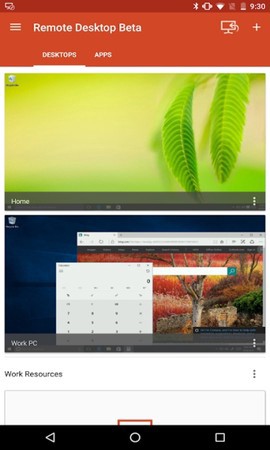
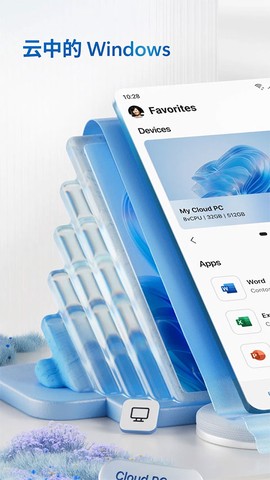
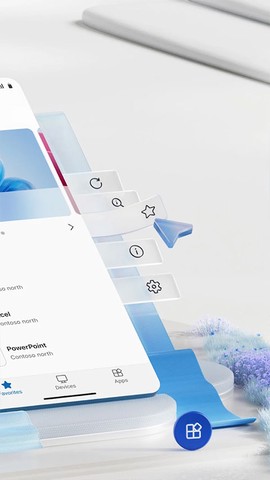
软件截图
软件介绍
微软远程桌面app安卓中文版是什么?它是一款由微软官方推出的远程协助客户端,亦称Microsoft远程桌面。该软件允许用户通过口令码在手机上直接操控电脑,整个过程无需复杂配置。用户仅需在连接中心管理并关联自己的账户,即可对运行win7、win10或win11的电脑进行远程控制。无论是PPT演示还是视频文件播放,该软件均能胜任。同时,它支持手指遥控操作,例如双指手势即可完成控制,交互逻辑直观。
软件亮点
1、高效率桌面传输:微软远程桌面中文最新版采用流媒体传输电脑桌面,能够实时传输图像与操作,低延迟特性让远程操作更为顺畅。在同等画质下,其速度数倍于VNC、RDP等传统连接方式。
2、支持Flash与Java运行环境:可在浏览器上直接运行相关应用。
3、支持多种电脑分辨率选择:用户可根据设备屏幕大小与电脑显示分辨率调整显示尺寸,以获得最佳显示效果。
4、便捷切换控制模式:通过一个按钮即可切换输入模式,用户能快速从触屏输入切换至触摸鼠标输入或键盘输入,避免复杂设置,提升工作效率。
软件功能
1、访问由管理员发布的托管资源。
2、访问运行Windows Professional、Windows Enterprise以及Windows Server的远程电脑。
3、提供丰富的多点触控体验,支持Windows手势。
4、通过远程桌面网关进行连接。
5、通过连接中心轻松管理连接与用户账户。
6、安全连接到数据和应用程序。
7、流式传输音频和视频。
8、重定向剪贴板以及麦克风和相机等本地设备。
微软远程桌面app中文版如何连接电脑?
1、首先在电脑的开始菜单中,选择设置功能。
![微软远程桌面[图1]](https://static.down8818.com/uploads/20261007/6ac53ccf76ba24.52848884.png)
2、在弹出的对话框中选择远程桌面。
![微软远程桌面[图2]](https://static.down8818.com/uploads/20261007/6ac53ccfafe1e7.32492167.png)
3、点击启用远程桌面。
![微软远程桌面[图3]](https://static.down8818.com/uploads/20261007/6ac53ccfee6839.53422277.png)
4、进入微软远程桌面中文最新版app后,点击右上角的+选项。
![微软远程桌面[图4]](https://static.down8818.com/uploads/20261007/6ac53cd04019d3.27107484.png)
5、随后点击桌面按钮。
![微软远程桌面[图5]](https://static.down8818.com/uploads/20261007/6ac53cd07530c9.85156310.png)
6、此时界面出现,只需点击重新扫描即可,也可选择手动添加。
![微软远程桌面[图6]](https://static.down8818.com/uploads/20261007/6ac53cd0abdde7.44829682.png)
7、扫描完毕后,选择你的计算机名称。
![微软远程桌面[图7]](https://static.down8818.com/uploads/20261007/6ac53cd0e4ce99.81194824.png)
8、然后点击连接。
![微软远程桌面[图8]](https://static.down8818.com/uploads/20261007/6ac53cd12713b2.75018197.png)
9、如下图所示,手机已成功连接至电脑。
![微软远程桌面[图9]](https://static.down8818.com/uploads/20261007/6ac53cd1603726.83210198.png)
10、此时,通过手机即可远程控制电脑。
![微软远程桌面[图10]](https://static.down8818.com/uploads/20261007/6ac53cd1ab4393.75093944.png)
微软远程桌面app还支持Windows手势与RemoteFX的丰富多点触控体验,兼容安卓、苹果、MAC、Windows等多系统连接。它提供多种电脑分辨率选择,便于用户快捷处理业务数据,进行网络连接。该软件提高了高品质影像及音频数据的压缩与带宽利用率,可方便地连接多台监视器或放映机以供展示,满足各类用户需求。